sabato, gennaio 19, 2008

Filtri IP "trasparenti"


Abitualmente si consiglia di non promuovere controller di dominio un server che fa già il routing fra reti, ma per chi avesse una disponibilità limitata di macchine e di spesa, c'è la soluzione per la buona convivenza dei due servizi.
Prendiamo in considerazione Windows Server 2003, ma la soluzione qui spiegata funziona sia sul predecessore (Windows 2000 Server) sia sul successore (Windows Server 2008).

Per fare si che i pc entrino in dominio le porte del controller di dominio verso la rete locale devono essere tutte aperte e il DNS deve pubblicare l'indirizzo IP locale.
Per configurare correttamente il DNS bisogna aggiungere alòò registro di sistema le chiavi:
  • Value name: PublishAddresses
    Data type: REG_SZ
    Value data: IP address of the server's local network adapter. If you have to specify more than one IP address, separate the addresses with spaces.
    IN
    HKEY_LOCAL_MACHINE\SYSTEM\CurrentControlSet\Services\...
    DNS\Parameters
  • Value name: RegisterDnsARecords
    Data type: REG_DWORD
    Value data: 0
    IN
    HKEY_LOCAL_MACHINE\SYSTEM\CurrentControlSet\Services\...
    Netlogon\Parameters
Riavviare quindi il servizio DNS.
Ora dobbiamo aggiungere (se non è gia esistente) il record A nel DNS che contiene l'indirizzo IP interno del server: clicchiamo sul nome del nostro dominio in Forward Lookup Zones e dal menu Azioni selezioniamo New Host (A)... . Lasciare il nome dell'host vuoto, inserire l'ip interno e cliccare anche su Create Associated PTR Record e dare OK. Nella stessa cartella facciamo la stessa cosa sotto MSDCS \ GC. Ignorate i messaggi di warning.
Nel sito Microsoft Support c'è la soluzione anche per server WINS.

Ora, se nel servizio di Routing e Accesso Remoto avete impostato dei filtri per connessione Internet, lo avrete fatto certamente sull'interfaccia interna, perchè su quella esterna (connessa al router ADSL) impostare dei filtri significa bloccare la connettività in uno o in un altro verso, inoltre questa è l'interfaccia su cui è attivo il NAT, per cui se si filtrano alcune porte e l'IP esterno del server, è come se i filtri sulle porte non ci fossero, perchè il NAT lavora considerando i filtri tutti allo stesso livello.
Per ovviare al problema basta quindi aggiungere ai filtri interni (l'interfaccia che non ospita il NAT) l'indirizzo IP interno del server. Se ad esempio i filtri sono impostati su quelli in uscita, allora bisognerà aggiungere questa voce:
Rete di Origine: 192.168.0.1 (è, ad es., l'ip del server interno)
Net Mask: 255.255.255.255 (perchè stiamo parlando di machera di rete, non di sottorete).
Dare OK.

In questo modo il server apre tutte le sue porte all'interno della rete, pur continuando a filtrare il traffico Internet che proviene dalla scheda esterna. I filtri saranno tanto più invisibili quanto sarete precisi nell'aprire tutto il set di porte necessarie; inoltre è consigliabile lasciare passare tutte le comunicazioni ICMP.

venerdì, gennaio 04, 2008

IIS, FastCGI e PHP


Da diverso tempo orami Microsoft mette e disposizione per chi vuole far girare il PHP su IIS 6.0 l'estensione FastCGI, che permette di far girare in modo veloce e senza intoppi le pagine PHP sul server.

Il modello CGI infatti, oramai superato, generava nel server un nuovo processo per ogni operzione che le pagine PHP chiedevano al web server, e quindi risultava molto lento e dispendioso come risorse.
Installare il PHP come ISAPI invece faceva sì che l'interprete PHP girasse come un thread interno a IIS. Peccato però che alcune estensioni del PHP non siamo thread-safe, il che può generare l'interruzione del servizio web.

Per ovviare a tutti questi inconvenienti ecco FastCGI, che unisce performance a stabilità permettendo ad un processo stile CGI di restare attivo per le richieste successive.
L'installazione non è molto intuitiva e per questo pubblico una breve setup guide.
Prima di tutto scaricare ad installare il pacchetto ed estrarre il PHP in C:\php. Poi posizionarsi in "C:\windows\system32\inetsrv\" e dal prompt dei comandi eseguire una per una queste istruzioni:


  • cscript fcgiconfig.js -add -section:"PHP" -extension:php -path:"C:\PHP\php-cgi.exe"

  • cscript fcgiconfig.js -set -section:"PHP" -InstanceMaxRequests:10000

  • cscript fcgiconfig.js -set -section:"PHP" -EnvironmentVars:PHP_FCGI_MAX_REQUESTS:10000

che vanno a moificare il file fcgiext.ini nella stessa cartella, configurando l'estensione per tutti i siti web. E' anche possibile configurare FastCGI per un solo sito di IIS; per questo consultare la guida in linea.


Ora dobbiamo dire a IIS che le pagine con estensione PHP vengano date a FastCGI. Per fare ciò avviare inetmgr.exe e dalle proprietà del sito principale cliccare prima su Home directory nelle schede e poi nel pulsante Configurazione... . Nella schermata che appare cliccare su Aggiungi... e come eseguibile dare "C:\windows\system32\inetsrv\fcgiext.dll", come estensione ".php", come verbi "GET,HEAD,POST" e dare ok, avendo cura di controllare che i due check a fine maschera siano selezionati.


Ora non rimane che impostare il file C:\php\php.ini come già pubblicato più volte in questo blog, lasciando però commentata la voce cgi.redirect.
Per provare l'installazione basta usare il solito:

Buon lavoro.

mercoledì, gennaio 02, 2008

Virtual Cluster 2008!

Torno ad occuparmi un po' dei cluster...
Riguardo alle tecnologie di parallelizzazione di un programma, si ricorda che questo deve essere adatto allo scopo, e cioè deve presentare la possibilità di dividere l'onere computazionale in più threads (il processo è l'immagine in RAM del programma, mentre il thread è l'unitò granulare in cui un processo è suddiviso) i quali, per farla breve, possono essere distribuiti su più unità logiche.

Per chi inoltre si domandasse il perchè di riscrivere un programma per l'esecuzione in cluster, basti sapere che un processo, per essere eseguito dopo essere stato compilato con un compilatore "comune", ha bisogno di "andare a parare" su una singola unità logica che lo gestisca. La parallelizzazione è attuata attraverso l'implementazione ad esempio di un protocollo di comunicazione fra diverse macchine, come le librerie MPI. Le virtual machine che girano in cluster non esistono appunto per questo motivo e per il fatto che "emulare" un processore farebbe colare a picco le prestazioni (provate a installare Virtual PC sopra una macchina virtuale in Vmware e poi raccontatemi...).

Tornando a noi, mi occuperò in questo articolo di definire degli scenari per l'esecuzione di codice parallelo attraverso l'uso (e quindi la preventiva costruzione) di cluster adatti allo scopo.
Fra le infinite possibilià offerte dal mercato dei software e dal mondo OSS, mi sento di portare all'attenzione due di queste, caratterizzate prevalentemente da facilità e velocità di implementazione. Parto inoltre dal presupposto che il parco macchine usato per il cluster sia un ambiente Windows, con pc relativamente recenti e collegati con Ethernet 10/100, scenario molto tipico in aziende e istituti di educazione e/o ricerca).

Il primo scenario proposto prevede la costruzione di una macchina SMP (Symmetric Multi-Processing, che è il modo per mettere più CPU in parallelo usato dai recenti processori multi-core) con OpenMOSIX, progetto purtroppo non più seguito dagli sviluppatori dal 1° dicembre 2007. L'idea è quella di eseguire in Vmware Server 1.0 (che è gratuito) il sistema operativo ClusterKNOPPIX o ParallelKNOPPIX, che costituirà il nodo principale del cluster. Per usare tutte le altre macchine Windows, si può installare e configurare coMosix, che è bene configurare prima di fare il boot della virtual machine con Linux. Per la configurazione seguire il tutorial nel sito del pacchetto (niente di particolarmente difficile).
Abbiamo così a disposizione una macchina SMP in Linux, il tutto senza intaccare le installazioni Windows. Questo scenario è efficace fino a 16 macchine, dopodichè le prestazioni calano in picchiata. Inoltre è possibile usare la configurazione di rete già esistente. Consiglio di avviare manualmente (in locale o in remoto) il servizio di coMosix, per evitare che il processore fisico di ogni machcian venga occupato inutilmente se Linux (nodo principale del cluster) non è in funzione (questo per evitare usi indesiderati della CPU host, perchè la rete usata dal cluster è la stessa di quella fisica e inoltre il "padre" di coMosix, coLinux, occupa permanentemente una CPU su due in Pentium 4).
Da ricordare infine che il cluster così costruito è una macchina SSI (cfr. tassonomia di Flynn), e può essere usato con programmi che sono compilati per CPU multicore.

Il secondo scenario proposto riguarda la recente possibilità di usare il nuovo Windows Server Cluster Edition (o il nuovo Windows 2008 HPC), che gira solo su piattaforme a 64 bit. L'idea qui è di distribuire in ogni macchina Virtual Server 2005 R2 Sp1 (la versione Standard fa al caso nostro) e una installazione virtuale del sistema operativo suddetto. Va da sè che le macchine host devono avere il sistema operativo a 64 bit per poterlo ospitare, e le prestazioni migliori sono raggiunte se hanno anche 4GB di RAM, di modo che possiamo attivare da BIOS la virtualizzazione assistita tramite hardware. In questo modo ancora una volta non si intacca l'installazione e la configurazione delle macchine host, anche se la procedura è più onerosa in termini di tempo. Per chi avesse tutte le installazioni di Windows a 32 bit, allora la scappatoria sta nel fatto di usare Vmware per l'emulazione, che permette di installare anche OS a 64 bit se il processore fisico supporta queste istruzioni). I vantaggi della piattaforma Microsoft sono la maggior scalabilità e le migliori prestazione del cluster, che differisce da OpenMOSIX per efficienza e sistema di distribuzione del carico (è molto simile ad un grid). Conviene preparate un'immagine quorum del disco in formato VHD da distribuire fra le macchine, magari con SysPrep per eseguire il mini-setup iniziale. L'emulazione va fatta con due schede di rete virtuali, una che comunica con l'esterno al solo scopo di raggiungere il controller di dominio esistente in azienda, e l'altra, con sottorete diversa, per le comunicazione del cluster. Per coloro i quali la sicurezza del cluster non è un problema, basta la rete locale normale (se il cluster però è di tipo load balancing o fail-over, separare le interfacce è consigliato). Una volta terminata la distribuzione, seguire i wizard di installazione del cluster, particolamente semplici e intuitivi. Credo appaia ovvio che questo tipo di installazione pesa molto di più nelle macchine host di quella precedente, ma ha il vantaggio, per alcuni forse fondamentale, di poter eseguire codice parallelo in macchine Windows.

Infine segnalo per completezza la Sun N1 Grid Engine, che ha prestazioni vicine al secondo scenario, e altri modi per usare Windows in cluster come quello offerto dalla software house Digipede.

Per chi come me fosse interessato a far girare Matlab in un cluster, allora è possibile usarlo, nella edizione per Linux, con il primo scenario, poichè dalla versione 2007a Matlab supporta gli SMP (particolarmente adatta al calcolo in parallelo è l'inversione di matrici); dato comunque che il riconoscimento dei processori disponibili nel cluster non è così automatico, alcuni suggeriscono di usare tool come JavaParty o JavaPorts per eseguire vecchie versioni di Matlab in parallelo. Indico anche altre possibilità in Matlab a livello di codice, come la Distributed Computing Engine (integrata), oppure le librerie MPICH per Matlab.

sabato, dicembre 15, 2007

LCS 2005 - 2 - Web Access

Il software LCS funziona in abbinata con Live Communicator 2005, un client che è molto simile a Windows Live Messenger, e permette di aggiungere gli utenti conoscendone il proprio indirizzo mail interno all'azienda (quello in Active Directory), o anche cercandoli con nome e cognome per la versione Enterprise del server.
Per chi volesse implementare un servizio web di accesso, solo testuale, senza audio e video, la Microsoft mette a disposizione il pacchetto Communicator Web Access (CWA), multilingua e indipendente dalla lingua del server. Per utilizzarlo è necessario aggiornare il server al Sp1 con la stessa procedura per l'installazione.
In pochi minuti la procedura di setup è completata e possiamo procedere alla configurazione: viene aggiunto dal setup un nuovo sito in IIS che servirà per gestire il servizio. Configurare debitamente le porte di accesso (la modalità di accesso può essere SSL o HTTP in chiaro, ma non entrambe).
La configurazione avviene attraverso uno snap-in di mmc che è comodo utilizzare insieme allo snap-in di LCS, dato anche che quello installato dal setup di default non funziona.

Per la comunicazione fra OWA e LCS ci serve un certificato Mutual TLS, che bosognerà generare.
Per crearlo, se avete Windows Server 2003 e il servizio Certificati installato, seguite questi passi:
  1. dal server aprire http://nome_server/certsrv ;
  2. cliccare pagina dopo pagina su: Request a certificate -> Advanced certificate request -> Create and submit a request to this CA;
  3. immettete i dati richiesti, e come nome certificato (nome container) immettere nome_server.dominio (cioè l'FQDN del server), e in Certificate type selezionare Other... e immettere il seguente OID:
    1.3.6.1.5.5.7.3.1,1.3.6.1.5.5.7.3.2
    senza spazi fra le cifre;
  4. inviare il certificato e poi approvarlo dalla mmc del server certificati, cliccando col desto e poi Emetti;
  5. ritornare al sito del passo 1 e scaricare il certificato;
  6. installarlo e usarlo come certificato Mutual TLS per far comunicare LCS e OWA.
Per autorizzare i client Live Communicator all'accesso, il certificato deve essere installato nel pc client sotto la cartella "Autorità di certificazione attendibili".

Live Communications Server 2005 - 1 - Installazione

Comincia qui il pacchetto di articoli per l'installazione e la manutenzione di Microsoft Live Communications Server 2005, un prodotto molto interessante per la messaggistica aziendale e la video conferenza (per il quale c'è anche un prodotto più specifico: Live Meeting).
La ragione per cui scrivo una guida minimale per questo software è che la documentazione relativa è scarsa, non completa e solo in lingua inglese. La versione 2005, già sorpassata dalla 2007 uscita quest'anno, è ancora valida per le sue prestazioni in termini di requisiti di sistema e perchè lavora molto bene con Windows Server 2003, ancora per qualche mese la punta di diamante dei sistemi operativi server di casa Microsoft.

Vediamo ora l'installazione. Dapprima bisogna scegliere fra la versione Standard e quella Enterprise, che differiscono per la portata massima di utenti (la Standard arriva a 1024) e per la necessità della Enterprise di avere un servizio SQL Server 2000 (almeno Sp3) in qualche server della rete aziendale. La versione Standard invece installerà nello stesso server su cui gira il servizio SQL Desktop Engine, più leggero e a configurazione zero.
Una volta scelta la versione più adatta, all'autorun del CD ci si accorge che non esiste un vero e proprio setup, ma si deve seguire la guida per il deploy, anche se l'installazione è singola.
Dopo diverse operazioni guidate su Active Directory, finalmente viene installato il servizio e per finire bisogna attivarlo. La porta TCP per le comunicazioni in chiaro è la 5060, mentre per quelle SSL si usa la 5061 di default. Configurare i firewall di conseguenza.

sabato, novembre 17, 2007

Applicazioni portatili per pendrive

Qui di seguito si elencano alcune distribuzioni di applicativi che possono essere eseguite da una chiavetta USB:
  1. PortableApps, solo in inglese, software essenziale;
  2. WinInizio PenSuite, in italiano, molto completo e scalabile a seconda della dimensione della chiavetta;
  3. winPenPack, come sopra.
Con questo articolo questo blog taglia il traguardo dei 100!

venerdì, novembre 09, 2007

Guida minimale all'uso di Metasploit


Per costruire un exploit è conveniente usare un framework, cioè, analogamente a quanto succede per la costruzione di programmi, una serie di librerie modulari e un ambiente di sviluppo che facilitano e velocizzano il lavoro.
In questo articolo ci si focalizzerà su Metasploit, framework per exploit che gira su quasi tutte le piattaforme.

Per iniziare scaricate la versione più adatta al vostro OS da qui.
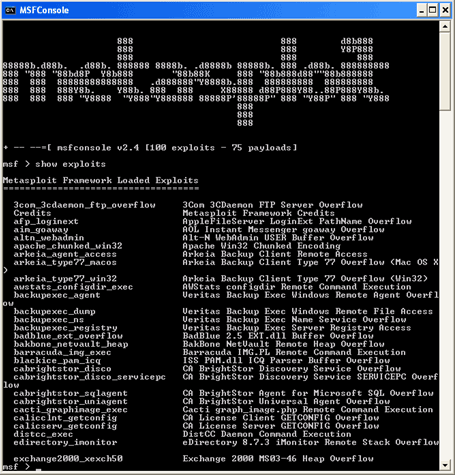
Poi, dopo aver scorso tutti i tipi di attacchi offerti dal programma, potete cominciare a usare la shell di Metasploit, di cui si riportano in seguito alcuni comandi chiave:
  • show exploits per vedere una lista degli exploit disponibili;
  • use exploit path/nome per settare l'exploit da usare nella sessione corrente;
  • info per ottenere informazioni dettagliate sull'exploit in uso;
  • show options per mostrare le opzioni di esecuzione dell'exploit;
  • set PAYLOAD ... per caricare il payload da utilizzare;
Questi sono solo alcuni comandi chiave, si rimanda alla guida in linea per ulteriori approfondimenti.

Per completezza si citano anche altri due framework molto validi per generare exploit:
  • CORE IMPACT, solo per Windows, molto facile da usare, payload già pronti, costo elevato;
  • Immunity Canvas, per Windows e Linux, a pagamento, aggiornato molto spesso, si trovano payload costruiti su zero days bug.
I contenuti di questo articolo non hanno alcuna finalità contraria alle leggi vigenti.

Copia di sicurezza di CD/DVD protetti con errori

Vi sarà sicuramente capitato di dover fare una copia di sicurezza di un CD u di un DVD protetto con errori nella traccia, proprio in mezzo ai dati, che impediscono la copia del suo contenuto sul disco rigido.
Questo metodo era originariamente nato per proteggere i CD audio dalle copie pirata: infatti l'inserimento nella traccia di settori con contenuto errato impediva solo la copia su un pc delle tracce, mentre l'esecuzione sugli stereo era garantita, senza avvertire alcun disturbo audio (che però esisteva, ma era impercettibile anche agli orecchi più educati).
La protezione, semplice nella sua concezione ed estremamente efficace, è stata estesa ai CD o DVD dati, rendendo impossibile la loro copia (o ripping), mentre la loro esecuzione è garantita dal fatto che l'eseguibile che possono contenere sa le zone "corrotte" da saltare surante l'esecuzione.

In questo articolo vi propongo un metodo in 4 semplici passi per ottenere una copia del CD o DVD protetto in questo modo, pulita dagli errori introdotti.
  1. creare un'immagine MDF+MDS con Alcohol120%, avendo cura di selezionare l'opzione "Salta i settori che contengono errori";
  2. convertire l'immagine MDS in ISO, ad esempio con UltraISO - questo passaggio serve per trasformare gli "errori di ridondanza ciclica", introdotti da Alcohol al posto dei settori corrotti, in "errori di parametro";
  3. montare la ISO in drive virtuale;
  4. estrarre le tracce con ISOBuster, cliccando con tasto destro del mouse nella partizione contrassegnata dalla icona blu e poi selezionando "Extract etichetta_disco" (prima voce). Rispondere "Ignore All" alla richiesta di come procedere per i "bad sectors".
In questo modo abbiamo ottenuto una copia del CD o DVD protetto. Questo metodo dovrebbe in teoria garantire l'integrità dei dati ma non degli eseguibili. Nella pratica però errori di esecuzioni sono più rari perchè di solito gli errori nel disco sono introdotti in mezzo a file dati. Volendo fermarsi al passo 3, la ISO ottenuta è perfettamente leggibile e funzionante, ed è possibile masterizzarla senza problemi.

Nel caso di CD o DVD bootable, estrarre dalla ISO anche l'immagine di avvio e ricostruire il tutto con un buon programma di burning (es. Nero).

giovedì, novembre 01, 2007

Finalmente Leopard!

Annunciato da molti mesi, finalmente in questi giorni è uscito il nuovo os di casa Apple: Mac Os X 10.5, soprannominato Leopard. L'ultima versione beta è stata la build 9a581. C'è già chi è riuscito a installarlo nei PC, come testimonia questo articolo.

Come scegliere l'antivirus per il PC


Come noto da tempo gli antivirus gratuiti per pc sono molti e fra i migliori si contano AVG, Avast! e AntiVir. Ma questi sono veramente efficaci? E ci si può fidare del firewall di Windows? Per risolvere questi e altri dubbi c'è AV-Comparatives, un sito di prove comparative per aiutare l'utente finale a scegliere l'antivirus da installare a seconda della protezione desiderata e delle proprie esigenze e competenze.

sabato, settembre 15, 2007

Strumenti per server

Dopo aver recensito varie volte DynDNS e No-IP, ora vorrei concentrarmi sugli stumenti che mancano per integrare quelli già in possesso di Windows per fungere da server.
Questi sono principalmente:
  • interprete PHP, Perl e Python per IIS (gli ultimi due sono poco usati in IIS);
  • server di posta POP3/IMAP (SMTP è già incluso in Windows e funziona discretamente);
  • servizio di database.
Nell'ordine raccomando:
  1. PHP versione 5 (in attesa della 6 che promette bene);
  2. hMailServer, open source per Windows, insieme a SquirrelMail per l'accesso alla posta da web (non servirà più l'SMTP di Windows);
  3. MySQL.
Inoltre per chi volesse mettere in piedi un piccolo servizio di hosting, l'unico strumento che ad oggi gira su IIS e che sia progettato in PHP e ASP è ZPanel. Nelle piattaforme Windows, a differenza di quelle *nix, non è possibile mofidicare le entry al DNS automaticamente in fase di iscrizione dell'utente (tradotto in pratica, niente domini di terzo livello automatici).

giovedì, settembre 13, 2007

Accesso messagistica da web


Per accedere a qualsiasi servizio di messaggistica c'è un sito molto ben fatto, MeeBo, che permette di usufruire addirittura di una interfaccia a finestre nel proprio browser dopo l'accesso.

Il servizio è gratuito.

sabato, settembre 01, 2007

OpenDNS

Vorreste che quando visitate una pagina web qualcuno vi avvisasse se c'è pericolo di phishing o di virus?
Ora c'è OpenDNS che fa questo per voi, completamente gratis, e nel modo più "nativo" che potreste immaginare: infatti quando un pc della rete aziendale o domestica richiede un sito web ad esempio, il server DNS è quel software che traduce gli indirizzi alfanumerici in IP. Quindi OpenDNS non può che mantenere quello che promette, il metodo di implementazione non lascia scampo.
Una considerazione tenica: il servizio funziona al meglio se avete un IP fisso, infatti dopo la registrazione al sito è possibile personalizzare il DNS in modo che faccia quello che desideriamo, oltre che a fornire una serie di statistiche molto utili all'amministratore di rete, come quella dei siti più cliccati.
Il sito contiene molte guide, di livello base e facilmente comprensibili, per configurare il pc o il server per l'uso del servizio offerto.
Con OpenDNS si gudagna in velocità, in sicurezza (è infatti possibile bloccare i siti non autorizzati o pericolosi) e in usabilità, infatti uno dei servizi offerti è quello di correggere gli errori nella digitazione dell'indirizzo (ad es.: ".ocm" al posto di ".com").
Provare per credere.

mercoledì, agosto 29, 2007

La migliore soluzione di hosting gratuito


Siete stanchi di dover pagare per ottenere in sito funzionale? Avete finito gli AlterCents in Altervista?
La migliore soluzione di hosting con supporto PHP5 e MySQL 5 secondo me è data dalla combinazione di:
- db4free.net, che consente di avere un account in un database MySQL 5 senza limitazioni (in alternativa c'è FreeMySQL, che credo sia anche più veloce);
- 110MB offre il servizio di hosting con PHP più veloce e capiente (2GB di spazio + 100GB traffico/mese). Inoltre, a differenza di Altervista ed altri, questo provider non limita la connessione a server SQL esterni. Segnalo inoltre t35.com (upload limit 500kB!!!) e quotaless.com; quest'ultimo (con obbligo di banner pubblicitati in ogni pagina) comprende anche il database MySQL integrato e illimitato e include l'installazione di pacchetti già pronti (MyBB, PhpBB, ecc.). Tutti questi provider offrono spazio illimitato ma un severo upload limit (quando va bene è 5MB). Questa limitazione non è aggirabile. Inoltre il register_global, il php socket e sendmail per PHP sono spesso disabilitati o a pagamento.

Infine per chi deve spostare file via Internet c'è File2You, che funziona rigorosamente senza iscrizione ed è limitato a 150MB, ma è estremamente utile e veloce.

domenica, agosto 26, 2007

Mac OS X x86 - Uso della tastiera


La tastiera di un Mac è diversa da quella dei pc normali. Una volta installato Mac OS X sul pc e dopo aver selezionato nella configurazione iniziale il layout di tastiera "Italian PRO" (che fa sì che il tasto "ò" di una QWERTY italiana non sia più la lettera "m"!) potrebbe essere utile sapere un altro po' di cose:
  • per fare la chiocciola @ premere "tasto Windows"+@;
  • le tastiere dei pc non possiedono il tasto "command" (l'equivalente del tasto Windows), che viene sostituito da Alt;
  • per avere una panoramica delle scorciatoie da tastiera nel Mac, visitare questo link (in lingua inglese).

sabato, agosto 25, 2007

Installazione di PHP in IIS 7 di Windows Server 2008


Per installare PHP IIS 7 di Windows Server 2008 seguite questi passi:
  1. scaricare l'archivio zip di PHP 5 da www.php.net;
  2. scompattare il tutto in C:\php e rinominare il file php.ini-recommended in php.ini;
  3. eseguire i settaggi necessari intervenendo sul file php.ini (vedi, in questo blog, l'articolo sull'installazione di PHP in IIS 5.1);
  4. aggiungere C:\php al Path di Windows;
  5. aprire la console di amministrazione di IIS (vedi screenshot);
  6. cliccare su Handler mappings, poi su Add Script Map... dal menu di destra;
  7. completare i campi nell'ordine con: *.php ; C:\php\php5isapi.dll ; PHP come in figura;
  8. rispondere di sì alla successiva rischiesta di agginta dell'estensione alle restrictions;
  9. riavviare il servizio e provare l'installazione con lo script .
Se ok, siete a posto!

Windows Server 2008 beta 3


Windows Server 2008 beta 3, codename Longhorn, è la versione server di Windows Vista. Esso si presenta graficamente come il predecessore Windows Server 2003, non ha quindi l'interfaccia grafica di Vista che sarebbe stata solo un peso. In questo articolo viene recensita la beta 3, quindi una versione non definitiva, che manda di molti driver hardware (ad es. quello della ATI Radeon 9700 Mobile, che non è disponibile presso il sito del produttore nè da ATI).

Windows Server 2009 può essere installato in due modalità (per ogni versione - Standard, Enterprise, ecc.):


  • modalità completa;

  • modalità core: viene installato il sistema operativo minimo, senza interfaccia grafica per ottimizzare le prestazioni.
I requisiti minimi per l'installazione della versione Enterprise sono 8123 MB su disco e 1 GB di RAM.
La caratteristica "core" e il nuovo modo di installare i componenti di Windows sono sintomo di una svolta in casa Microsoft verso l'unixizzazione (come si vede nello screenshot, le componenti installabili di Win2008 sono divise in "Roles" - come può essere IIS - e "Features" - ad es. NET Framework), e l'installer segnala addirittura le dipendenze. L'approccio è disorientante in un server Windows, ma a mio parere molto più funzionale e capibile.
Il server parte sempre con audio e accelerazione 3D disabilitati. Inoltre è presente nel sistema Microsoft Virtual Server, profondamente integrato per una virtualizzazione a portata di click.

Questa versione è sicuramente una svolta per quanto riguarda le tecnologie server di Microsoft. Da provare per abituarvici!

Mac OS X x86 - Installazione


Se voleter installare quindi Mac OS X sul vostro PC, consci del fatto che è un'operazione illegale, non vi resta che fare il boot con uno dei tanti DVD che trovate in Rete, dopo aver oppurtunamente verificato la compatibilità del proprio hardware come da istruzioni nel post precedente.


Prima di iniziare assicuratevi che il vostro processore sia compatibile con le istruzioni SSE2. Consiglio di usare ad esempio l'immagine di Mac OS X 10.4.8 di JaS. Per fare questo potete ricavare tutte le informazioni che vi servono da CPU-Z. Create quindi una partizione su un hard disk usando ad esempio Partition Magic: non serve che questa sia entro il 1024-esimo cilindro, perchè potete sempre ovviare all'incapacità di boot di questa installando un boot loader (ad es. Acronis Disk Director Suite).


Una volta riavviato il sistema con il DVD, la procedura di installazione è completamente guidata. Ricordarsi di selezionare, da menu Utilità, la voce Utilità disco: vi si aprirà una schermata che vi permetterà di formattare la partizione che avete precedentemente creato con il file system Mac OS Extended (Journaled). Potete trovare degli screenshot in questa pagina.

Chiudete quindi la finestra e il sistema torna automaticamente all'installer. Proseguite nella schermata di selezione dei pacchetti, togliete i driver di stampante non necessari e aggiungete JaS per Intel o per AMD a seconda del vostro processore; aggiungete anche i driver che sono necessari al vostro hardware (ATTENZIONE: caricare driver senza possedere il relativo hardware può bloccare irreparabilmente il sistema in fase di boot, quindi se non trovate il nome delle vostre schede elencato, limitatevi a installare solo il JaS).

Abbiate cura di non saltare la verifica del disco DVD e lasciate fare all'installer. Alla fine riavviate e togliete il DVD dal lettore.


Al riavvio, se tutto è andato bene, dovrete compilare una serie di schermate con i vostri dati personali. Infine si avvierà Mac OS X. Per installare i driver più adatti delle vostre schede, cercate nei forum dedicati a Mac, come ad esempio questo, come fare.

giovedì, agosto 23, 2007

Non serve più alzare gli occhi al cielo...


Non serve più alzare gli occhi al cielo con l'ultima versione di Google Earth, la 4.2, che da oggi integra alla normale navigazione sulla superficie terrestre anche le foto del cielo.


Infatti cliccando sull'ultima icona raffigurante un planetario della barra dei pulsanti Google Earth si sposta in modalità cielo e permette di vederlo come si vede dalla località in cui di trovavamo prima del click sul pulsante del planetario.


Impressionante il livello di dettaglio della mappa stellare, che è navigabile con gli stessi comandi per la Terra. Peccato che il merge di alcune foto non sia perfetto, come si vede nello screenshot che ho riportato, ma credo che con un po' di pazienza il problema verrà risolto come successe per le ortofoto terrestri. Interessante anche la funzione "la Luna in movimento".


Google, per realizzare questo servizio, ha coinvolto i migliori "consulenti" del caso: NASA, HubbleSite, SDSS, ecc.


Questo è solo uno dei tanti servizi aggiuntivi che Google Earth offre. Infatti è possibile cercare itinerari e percorsi più brevi, scaricare le mappe nel cellulare, inserire foto e filmati dei vari luoghi, inserire edifici 3D, e tanto altro ancora.

martedì, agosto 21, 2007

Mac OS X x86 - Introduzione


Premettendo subito che gli unici in possesso legale di una licenza per Mac OS sono gli sviluppatori accreditati in Apple o chi l'ha acquistato (o possiede un Mac), sapete che da diverso tempo ormai il Mac OS X (release dalla 10.4.1 in poi) gira anche su processori Intel.
Il punto è che Mac OS non gira sui PC, ma solo sui computer Apple. E questa è un'ovvietà. Quello che invece è sembrata un'ovvietà agli hacker di mezzo mondo è che un sistema operativo compilato per processori Intel girasse sui PC. Ed ecco qua.

Ci sono due cose preliminari da tenere in considerazione prima di procedere ad una installazione su un PC:


  • il Mac OS X non ha molti driver al suo interno, anzi dovrebbe avere solamente quelli delle componenti Apple (in verità il supporto è un poco più esteso, e in più sono oramai disponibili driver di terze parti), quindi se volete installare in Mac sul vostro PC verificate che abbia delle componenti compatibili nel sito indicato sotto, soprattutto cverificate il processore, in modo da procurarvi la giusta versione delle patch (vedi prossimo punto);

  • per l'installazione sul PC va modificata l'immagine del Mac OS X originale (e vi ricordo che fare questo è reato) con una patch (es. JaS) che cambia a seconda della versione da modificare e, qualche rara volta, persino dall'hardware di destinazione.

In ogni caso potete trovare sul web un sito pieno di istruzioni ed esperienze: OSx86 Project.

Inoltre segnalo un sito molto interessante per chi non ha tempo e voglia di costruirsi le immagini DVD da solo: Uphuck.

Buon divertimento!

domenica, agosto 05, 2007

Best operating system of the year...


Qual'è secondo voi il migliore sistema operativo del mondo attualmente disponibile?

La risposta non può che essere, secondo me, Solaris 10, per i seguenti motivi:


  • il sistema operativo è usato in fase di benchmarking per i primati mondiali di velocità di esecuzione dei server;


  • è Open Source, il che lo rende molto versatile per soluzioni personalizzate;


  • è Unix, sinonimo di stabilità, continuità e sicurezza sin dal 1977;


  • consente il tracing dinamico delle applicazioni (DTrace), ad uso di amministratori di rete e sviluppatori, per conprendere a fondo il comportamento delle stesse in ambienti mission-critical;


  • ogni applicazione può girare in un contesto isolato (Container), in modo da prevenire il crash del sistema se questa termina con errori;


  • il file system ZFS (Zettabyte File System) ha uno spazio di indirizzamento a 128bit, il che lo rende adatto nei datacenter a ospitare in un unico volume moltissimi dati;


  • il meccanismo di Predictive Self-Healing "ripara" automaticamente e per quanto possibile il sistema, in modo da assicura la continuità dei servizi.
Una piccola curiosità: un blog tedesco lo definisce "der Linux killer"...

Insomma, dato che è gratis, da provare.

venerdì, agosto 03, 2007

Parallelismi & co.


Se siete in cerca di metodi per parallelizzare le vostre applicazioni vi si presentano alcune possibilità che hanno ognuna molti pro e contro. Analizziamo quelle principali:


  1. se avete a disposizione il codice sorgente dell'applicativo da far girare, allora potete ricompilarlo per poi esegiurlo su più macchine, che devono essere preventivamente messe in comunicazione via rete (avete cioè bisogno di un cluster). Le librerie per la compilazione che suggerisco sobo Mpich e Mpich2, disponibili per qualsiasi piattaforma, che sono una implementazione di MPI (Message Parsing Interface). Spesso il codice richiede una ritoccatina per essere ricompilato parallelamente;


  2. se invece non avete la disponibilità del codice sorgente allora la faccenda si complica. Se la vostra applicazione gira su Linux, la cosa più facile da implementare è un cluster OpenMosix, che è molto semplice da configurare e fornisce all'applicazione la parvenza di girare su una sola macchina con tanti processori quante sono le macchine collegate (il metodo è chimato SSI - Single-System Image). Il sito di OpenMosix fornisce una serie di distribuzioni di Linux con il kernel già modificato e precompilato per tutti i gusti, ed è possibile inoltre evitare l'installazione del cluster nei dischi rigidi grazie a numerose distribuzioni live. Tenete presente però che il sistema non accelererà l'esecuzione proporzionalmente al numero di pc connessi, esso riuscirà ad eseguire soltanto più processi nello stesso tempo (se ad es. per convertire un file audio in Mp3 un singolo pc impiega 4 minuti, con 10 pc identici collegati con OpenMosix si riuscirà a convertire 10 file in 4 minuti, e non lo stesso file in un decimo del tempo!);


  3. se avete del codice che deve essere interpretato, ad esempio un programma in Matlab, allora potete cercare di utilizzare i metodi di parallelismo offerti dall'interprete. Ad esempio, con la versione R2007a, rilasciata il primo marzo 2007, Matlab ha già al suo interno delle routine per applicare il parallelismo a istruzioni molto usate, come ad esempio la risoluzione di sistemi lineari. Prima dell'avvento di questa release sono stati studiati dei metodi che permettevano di interfacciare Matlab in rete con altri esecutori, una panoramica è disponibile qui, implementazioni che però hanno molti limiti (dopo un certo numero di computer connessi al cluster, le prestazioni diminuiscono invece che aumentare, a causa del collo di bottiglia creato dall'ambiente di controllo del parallelismo).

In generale si può affermare che l'esecuzione parallela di un programma non è mai una cosa nè semplice nè ovvia. Infatti deve in sostanza essere il programma stesso ad consentire il parallelismo, cioé l'esecuzione simultanea su due core diversi delle istruzioni nello stesso tempo.

Se invece il programma è puramente sequenziale, allora suggerisco di adottare un pc con processore a 2 o 4 core, che riesce, seppur di poco e solo in presenza di sistema operativo compatibile, ad accelerare le prestazioni in fase di calcolo.

sabato, maggio 12, 2007

Windows Server 2003: guida alla sopravvivenza! - 5

Il modo migliore di bloccare tutto il traffico P2P nella vostra rete privata è quello di installare i servizi di Routing e Accesso Remoto presenti in Windows Server dalla versione 2000 in poi.
Il server deve avere (come d'altronde è lo scenario tipico) due schede di rete: una, che chiameremo esterna collegata solo al modem ADSL (IP 10.0.0.2 ad esempio, se il modem è 10.0.0.1), e l'altra, che chiamiamo interna, collegata alla rete locale, di IP 192.168.1.x ad esempio.
Configuriamo allora le due interfacce nella console del servizio di Routing. La configurazione è semplice e guidata da un wizard molto intuitivo.
Poi attiviamo il blocco di tutti i pacchetti in uscita dalla rete interna che non siano consentiti, e cioè andiamo su Proprietà di questa rete alla voce Firewall di base/NAT nello snap-in e clicchiamo su Filtri in uscita nella prima maschera che ci compare.
Qui si clicca su aggiungi e si inserisce solo la voce Porta di origine con il numero del servizio consentito e selezioniamo il protocollo di livello 4 associato, ad esempio:

  • 53 TCP
  • 53 UDP, entrambe per le richieste al DNS;
  • 80 TCP per il protocollo http;
  • 443 TCP, per il protocollo https;
  • 20 TCP per il protocollo ftp;
  • 21 TCP per il protocollo ftp;
  • e così via.

Applicando le modifiche il router software lascierà passare solo i pacchetti con origine remota in queste porte. Ricordiamo inoltre di inserire il prtocollo ICMP lasciando a 0 il numero di porta (tutte).
Per poter invece accedere a risorse della rete interna (es. access point con accesso web o telnet) bisognerà aggiungere al server la relativa porta nella lista della scheda interna come Porta di destinazione (es. aggiungere la porta 80 o 143 per accedere alla configurazione di un access point) e così via per tutte le porte che sono di servizi di reti Windows (es. 137, 138, 139 e 445 per la condivisione dei file).

Per garantire invece l'accesso al server da Internet, ad esempio se questo ospita un server web, è necessario creare delle eccezioni nel firewall di base dell'interfaccia di rete esterna, cliccando sulla relativa maschera e inserendo quando richiesto, l'indirizzo IP del server della rete interna.

Se ad esempio in queste due configurazioni una porta fosse aperta in entrambi (es. 125 TCP e UDP) , programmi come Emule non riuscirebbero comunque a connettersi tramite questa, perchè il verso di transito dei pacchetti è solo in ingresso e ne è vietata l'uscita, quindi non ha luogo nessuna richiesta.

Bloccare il P2P in rete privata


Dopo tutta la serie di notizie più o meno allarmanti dal mondo della burocrazia statale e delle normative in generale contro il file sharing, è venuto il momento di analizzare quali sono le possibilità reali di blocco dei pacchetti P2P in rete aziendale. Prendiamo ad esempio in considerazione il blocco di Emule; è dunque possibile:


  1. bloccare con un firewall le porte caratteristiche di Emule, la 4662 e la 4672, non funziona più, nè dal lato client (poichè il mulo sceglie una porta a caso fra le PASV, cioè quelle dal 1024 in su) nè dal lato server (perchè i server di Emule hanno porte spesso molto diverse dalla 4661 che dovrebbero avere in teoria);

  2. bloccare con firewall molto evoluto (es. Kerio) i pacchetti di livello 5 (cioé bloccare quelli che sono riconosciuti dal programma come ed2k, riconoscimento che può fallire perchè basato su datastamp), che è però un'alternativa molto onerosa dal punto di vista del server che fornisce l'accesso alla Rete, poco efficace (specialmente per programmi come Ares) e difficilmente implementabile (anche i firewall che promettono questa feature in realtà poi non spiegano come vada implementata se non per i pacchetti più comuni come HTTP);

  3. installare un proxy con una lunga IPtable per vedere cosa bloccare; ha gli stessi svantaggi della numero 1;

  4. installare un router che apra l'accesso solo alle porte di servizi conosciuti.

Questa ultima possibilità, che è la più efficace, non solo per Emule, verrà affrontata nell'articolo seguente implementando il servizio di Routing ed Accesso Remoto presente in Windows Server 2003.

Windows Server 2003: guida alla sopravvivenza! - 4


Se siete interessati al broadcast di audio o video in rete installare Windows Media Services, che in Windows Server 2003 sono disponibili nella versione 9.
La gestione è molto semplice e avviene dalla console raggiungibile da Strumenti di Amministrazione nel menu Start. Non è necessaria alcuna configurazione preliminare.
Potete scegliere nella maschera delle proprietà del server i tipi di protocolli per lo streaming, tra cui HTTP (porta 80 TCP - dovete impostare la "convivenza di WMServer e di IIS come indicato in Technet), MMS (porta 1755 TCP e UDP) e RTSP (porta 554).
WMS supporta anche il multicast, ma dovete avere dei router di rete compatibili e per questo il metodo di trasporto suddetto non è usato in Internet.
Ogni trasmissione che aggiungere nel comodo wizard attivabile dall'ultima voce dello snap-in viene trasmesso in ogni protocollo attivo, salvo indicazioni particolari contrarie.
E' possibile inoltre impostare tutta una serie di ottimizzazioni (es. per lo streaming in reti wireless) e di autenticazioni per accedere al contenuto.
Se volete che l'evento di streaming che avete creato parta automaticamente al riavvio del server, allora attivate la relativa voce che sta nelle prime quattro proprità di ogni evento.

Si ricorda infine che altri servizi utili per il vostro server possono essere WSUS, scaricabile da Microsoft, che permette di creare un server mirror di Microsoft Update; e MailEnable, programma già citato in questo blog per la sua versatilità come server di posta (alternativa poco costosa a Exchange, che però possiede un eccellente sistema accesso Web - Outlook Web Access).

venerdì, maggio 11, 2007

Windows Server 2003: guida alla sopravvivenza! - 3


Arrivati a questo punto potreste aver bisogno di installare dei servizi di rete come DHCP, DNS e WINS per la vostra rete locale.
Aggiungete queste applicazioni da Agggiungi/Rimuovi software dal Pannello di controllo ma prima di configurarle e metterle in funzione dovrete installare Active Directory poichè il DHCP ha bisogno di essere autorizzato all'interno dell'AD.
Per fare ciò, da Start/Esegui... digitare dcpromo e seguire il wizard.
Al termine avviate la console di configurazione del servizio DHCP e dopo averla configurata (immettendo pool di indirizzi da distribuire, server WINS - che poi è la stessa macchina-, nome di dominio e altre informazioni richieste) premete Azione/Autorizza dai menu a tendina.
Avviate ora il servizio e ricordatevi di escludere dal pool di indirizzi di distribuzione gli IP fissati (su computer, access point, router, stampanti di rete, ecc.). Avviare infine DNS (dopo una breve configurazione) e WINS e il gioco è fatto.

Virtual Box la nuova virtual machine


Da poco tempo è disponibile su http://www.virtualbox.org/ una nuova e potente macchina virtuale per piattaforme host Windows, Linux e Mac OS X. I sistemi operativi guest supportati sono:


  • Windows (da DOS+3.1 fino a Vista);

  • Linux;

  • OS/2;

  • Solaris;

  • altri sistemi Unix;

  • L4 (sistema operativo scritto su kernel per embedded).

Questo software è poco invasivo come Virtual PC ma a prima vista più performante, specialmente in ambito grafico dove permette per l'avvio dell'installer di Ubuntu.


Insomma, un clone gratuito di VmWare, con un pieno suppoto per Linux, dal kernel 2.2 al 2.6 passando per il 2.4. Emulazione di USB e floppy presenti; disponibile anche la creazione di dischi fissi virtuali statici e dinamici. Inoltre l'interfaccia di rete parte di default come NAT, molto importante se non potete ad esempio interrompere l'attività sulla scheda di rete fisica durante il primo avvio della macchina virtuale.


Unica pecca il meccanismo di controllo di limite di RAM assegnabile, che non si ferma nemmeno di fronte al limite fisico della macchina, ed è fisso a 1200 MB. Selezionare quindi sempre un valore pari alla metà della RAM installata sull'host, pena errore di esecuzione della macchina virtuale e terminazione dell'emulazione.

sabato, maggio 05, 2007

Windows Server 2003: guida alla sopravvivenza! - 2


Come primo servizio potreste avere bisogno di installare IIS 6.0. A differenza di quanto precedente mente riportato in questo blog, si eseguirà ora un'installazione diversa e sicuramente funzionante nonché più performante (poichè utilizza solo ISAPI al posto dei moduli CGI).
Nell'ordine:


  • scaricare da http://www.php.net/ l'ultima distribuzione di sorgenti precompilati per Windows compressa in zip del PHP 5;

  • scompattare il tutto nella cartella C:\php;

  • rinominare il file php.ini-recommended in php.ini in questa cartella, e SPOSTARLO sotto C:\windows;

  • apritelo poi con un editor e modificate alcune voci: cgi-forceredirect=0 (perchè useremo IIS), settare la path di root del web server e quella della estensioni (ad es. "C:\php\ext" - ricordare di usare la barra inversa e non quella diritta a differenza degli esempi riportati in php.ini), attivare anche le estensioni volute (togliendo il ";" davanti alle DLL coma ad es. php_mysql.dll);

  • installare IIS 6.0 da Aggiungi/Rimuovi Applicazioni nel Pannello di Controllo;

  • aprire la console di gestione di IIS e cliccare col destro su "Sito Web Predefinito" e poi su Proprietà; settare i permessi voluti di accesso (solitamente si attiva Accesso anonimo) e aggiungere nella lista dei documenti predefiniti per la ricerca anche, nell'ordine, index.html, index.php, main.php; è inoltre raccomandato togliere iisstart.htm da questa lista;

  • l'ultima voce della parte a sinistra della console di riferisce alle estensioni del server; in questa creiamo una nuova estensione chiamata PHP e con eseguibile C:\php\php5isapi.dll; consentiamo l'esecuzione dell'estensione;

  • aprire la console di gestione di IIS e cliccare col destro su "Sito Web Predefinito" e poi su Proprietà; cliccare sul tasto Configurazione... della maschera che ospita il il percorso della radice del sito, e aggiungere nelle estensioni ".php" e come eseguibile C:\php\php5isapi.dll;

  • aggiungere poi nella variabile d'ambiente PATH di Windows ";C:\php";

  • inatallare MySql se necessario e riavviare il sistema.

All done, il vostro sito web è funzionante. Se avete cambiato la cartella di default del sito in IIS (che è C:\Inetpub\wwwroot) ricordate anche di dare i permessi all'utente IUSR_nomecomputer almeno in lettura.

Windows Server 2003: guida alla sopravvivenza! - 1


Se dovete installare Windows Server 2003 (standard, web o enterprise) è utile sapere alcune cose preliminari:


  • il sistema operativo non ha abilitato di default l'audio, quindi avviare il servizio Audio da console (Start/Esegui/services.msc) dopo aver installato i driver;

  • il sistema operativo non ha abilitato di default l'accelerazione DirectX, quindi abilitarla dalla debita maschera di DxDiag (Start/Esegui/dxdiag);

  • Windows Server chiede sempre all'utente un CTRL+ALT+CANC per loggarsi e una spiegazione scritta ad ogni riavvio o spegbimento della macchina; per togliere questi fastidi basta configurare le apposite voci dalle Group Policies (Start/Esegui/gpedit.msc);

  • per aggiungere un utente abilitato a loggarsi nel server (accesso interattivo) basta digitare lusrmgr.msc da Esegui... , creare l'utente e poi aggiungerlo al gruppo Administrators (attenzione: se avete Active Directory già installata, questa console sarà disablilitata e dovrete aggiungere l'utente da lì);

  • infine, piccola nota a margine, i driver 4in1 per i chipset VIA non sono inclusi nel cd di Wndows, a differenza di quanto accade con l'XP.

Completati questi passi iniziali siete pronti per installare i servizi che vi servono.

domenica, aprile 15, 2007

Internet si disconnette automaticamente!

Se Internet vi si scollega automaticamente e il problema non è un virus, allora non resta che formattare il pc, se le seguenti vie non danno buon esito:
1 - eseguire un tool come WinSock XP Fixer (o simili) che risolve i problemi di connettività a reti in Windows, dopo che ad esempio il pc è stato infettato da un virus o un dialer;
2 - eseguire Start / Esegui... / cmd (e dare invio), scrivere nella finestra del prompt "sfc /scannow"; il programma verifica la presenza delle versioni originali dei file di Windows e chiederà il cd di Win Xp; se questa operazione non parte o dà errore non perseverate.

Per fare in modo che, una volta formattato il pc, nessun programma eccetto voi stessi riesca a modificare le connessioni remote, rendere il seguente file di SOLA LETTURA:
C:\Documents and Settings\All Users\Dati applicazioni\Microsoft\Network\Connections\Pbk\rasphone.pbk
raggiungendo prima il file e poi facendo click su questo con il tasto destro e selezionando "Sola lettura".
Il file contiene tutte le specifiche delle connessioni remote di Windows, così facendo lo si protegge contro la modifica.

Il problema che ho riscontrato su più di una macchina stava nel fatto che la connessione a Internet si staccava automaticamente (sia via modem analogico che ADSL) e partiva una connessione ad un numero 766... via modem tradizionale. Inoltre, non sempre, si presentavano terminazioni spontanee di qualsiasi browser e il sistema non era affetto da nessun virus, trojan, spyware o dialer (file system e registro di avvio puliti).

Nel caso nemmeno la soluzione che ho proposto in questo articolo funzioni, bisogna formattare il pc avendo cura di proteggere il file sopraelencato.

mercoledì, febbraio 21, 2007

Virtual PC 2007


E' uscito questa settimana la versione 2007 dell'emulatore x86 di Microsoft, Virtual PC 2007, disponibile anche in italiano e totalmente gratuito. VPC è preferibile agli altri emulatori in ambiente Windows perchè è poco invasivo e molto intuitivo da utilizzare. Scaricabile dal sito di Microsoft.

venerdì, febbraio 02, 2007

Client PHP per POP3 e chat su web

Quanto all'articolo del server di posta, voglio aggiungere alcune cose che sono sicuramente utili:
1 - un completissimo portale web per la consultazione della posta è IlohaMail, reperibile su SourceForge; esso contiene un indririzziario (rubrica) e un calendario integrato; necessita di un server MySQL al quale appoggiarsi e dialoga sia con server POP3 che IMAP.
2 - un programma in PHP per chattare via web è WebChat, sempre da SF.net, ha bisogno di un browser che supporti Javascript sul lato client e di MySQL sul server; è molto snello, funzionale e personalizzabile.

sabato, gennaio 27, 2007

Server di posta a casa propria

Per creare un proprio server di posta basta disporre di un collegamento ad Internet flat e di un pc sempre acceso. Per prima cosa scaricare la versione standard di MailEnable, gratuita. Poi registrare l'IP del pc su DynDsn o su No-IP per disporre di un indirizzo registrato nei DNS.
Nella configurazione dell'account riscrivere nel campo MX Record l'indirizzo di secondo livello che si è scelto (es. mionome.hopto.org). Ora installare MailEnable, che farà da server POP3 e SMTP; durante l'installazione specificare come dominio l'indirizzo preso sopra e come DNS quello primario del proprio provider Internet.
Una volta finita la configurazione aprite le porte 110 e 25 dal firewall di Windows e riavviate i servizi di posta.
Il vostro server email è quindi pronto e potete utilizzare, se nello stesso pc è presente un sito web che usa PHP, MailBee Lite per l'accesso alla posta a tutti gli utenti che volete. Il vostro indirizzo di posta sarà qualcosa come nome_utente@mionome.hopto.org .

Rimozione Windows Vista da PC con dual boot


A causa del nuovo boot manager di Windows Vista, differente da tutti i suoi predecessori, risulta un po' più macchinoso rimuovere un'installazione di Vista da un pc dove è presente anche un altro Windows, ad esempio XP. Comunque niente di eccessivamente complicato, basta seguire i seguenti passi:
- avviare il pc con il cd di Windows XP;
- premere R quando richiesto per avviare la Console di Rispristino;
- accedere alla partizione di Windows XP (nella maggior parte dei casi basterà premere 1 , Invio e poi inserire la password di Administrator , Invio);
- scrivere "fixboot" e premere Invio; alla richiesta del programma dare "s";
- scrivere "fixmbr" e dare Invio; "s" quando richiesto dal programma;
- togliere il cd e digitare "exit".
Non resta che formattare o cancellare la partizione che ospitava Vista. Prima di eseguire queste operazioni è fortemente consigliato un backup dei dati importanti. Da Windows XP la partizione può essere formattata solo come FAT32 per diventare accessibile, dopodichè la si può cancellare da Gestione Computer/Gestione Dischi, raggiungibile con click destro su Risorse del computer/Gestisci.
Si risolve in questo modo anche l'errore di Partition Magic "Init Failed - error 117" che faceva terminare spontaneamente il programma all'avvio rendendolo inutilizzabile.

sabato, dicembre 30, 2006

Johnny's Web Browser su SF.net


Da un po' di tempo è disponibile all'indirizzo http://jwb.sf.net/ il mio browser, che vuole essere un programma senza troppe pretese ma scritto solamente con il .NET Framework, cosa che in fututo permetterà il porting del codice anche su altre piattaforme (es. Linux).
La community di sviluppo conta già 3 sviluppatori e una decina di tester; se conoscete il Visual Basic .NET vi consiglio di iscrivervi, sarete i benvenuti!

Installazione di PHP 5 su IIS 5.1 di Windows XP


Per installare PHP versione 5.2.0 su un server IIS locale basta seguire queste semplici istruzioni:


  • scaricare il pacchetto PHP in formato zip di precompilati per Windows dal sito http://www.php.net/ (NON USARE L'INSTALLER!);

  • estrarre l'archivio in C:\php;

  • installare IIS da Pannello di controlllo/Installazione applicazioni/Installa_Rimuovi componenti di Windows;

  • aggiungere al registro di sistema ilfile pws-php5isapi.reg contenuti in C:\php (eseguiremo l'installazione d PHP in IIS come modulo ISAPI e non CGI, in modo da velocizzarne l'esecuzione di molto);

  • fare una copia di php.ini-recommended e rinominate l'originale come php.ini in C:\php;

  • aprire php.ini e modificare come segue le seguenti voci:
    - doc_root="C:\inetpub\wwwroot" ;
    - cgi.force_redirect = 0 ;
    - extension_dir = "C:\php\ext" ;
    - nella sezione ;;;; Dynamic Extensions ;;;; attivare le librerie che interessano togliendo il ";" davanti al nome: es. extension=php_mysql.dll ;
    - altre modifiche potrebbero essere necessarie a seconda di cosa volete far girare (es. session.save_path = "percorso", ecc.)

  • andare su Pannello di controllo/Strumenti di Amministrazione/Internet Information Services e fermare il servizio (NB: in realtà il servizio non viene scaricato);

  • cliccare col tasto destro sul sito di default e selezionare Proprietà;

  • nella maschera Filtri ISAPI cliccare su "Aggiungi...", specificare come nome PHP e come eseguibile C:\php\php5isapi.dll ;

  • nella maschera Home directory cliccare su "Configurazione..." e nella maschera Mapping cliccare "Aggiungi...";

  • su Eseguibile: specificare C:\php\php5isapi.dll , mentre su esensione scrivere ".php";

  • dare OK a tutto e riavviare il servizio Pubblicazione sul Web (da prompt eseguire nell'ordine net stop w3svc e poi net start w3svc).

Questa configurazione è stata testata per IIS versioni 5.0 (Windows 2000) e 5.1 (Windows XP).

martedì, dicembre 26, 2006

Mandriva 2007 e ripristino MBR


Ho provato da poco Mandriva 2007, distro di Linux molto solida e completa: molte le facilitazioni per l'utente medio, ache sotto il profilo della sicurezza, che però innervosiscono l'utente esperto, poichè limitano persino la possibilità di compilare programmi e installarli, se questi non sono nel pacchetto Mandrake.

Per chi avesse installato Mandriva in una partizione del disco, in convivenza con Windows, per rimuovere LILO o Grub, che qualsiasi distro di linux installa nell'MBR, basta avviare Windows come Console di Ripristino dal CD di XP, e poi digitare FIXMBR: questo programma ripristinerà l'MBR delle partizioni NTFS di WIndows XP.

Alcune considerazioni su Vista


Da poco è possibile toccare ocn mano le prime copie di Windows Vista in italiano (BillGates release, RTM ver.6.0.6000). Non consiglio l'immediata installazione di questo nuovo OS, poichè i driver per Windows Vista non sono ancora usciti, in gran parte, e quelli di XP creano spesso e volentieri una schermata blu che costringe al riavvio. Inoltre tutto il pool di collegamenti internet vari (come "Scarica Windows Messenger" o "Trova prodotto antivirus") non sono aggiornati, e spesso nemmeno in italiano, oltre che in qualche caso mancanti. Si spera che almeno per il rilascio delle versioni commerciali di Vista questo fastidioso problemino venga risolto.
La prima cosa da fare appena installato Vista è di andare nel Pannello di Controllo, Risparmio energetico, e cambiare l'azione predefinita per il pulsante di chiusura di Windows, presente nel menu Start, che di default è Stand-by e non Arresta il sistema.
Cosa che salterà subito all'occhio dei più esperti è lo UAC (User Access Control), che visualizza un fastidioso form di conferma o meno per tutte le azioni dell'utente che interessano la configurazione del pc.
Come ultimo, è da notare la presenza in Vista di IIS 7, nuova versione del server Web di casa Microsoft, che integra questa volta una nuova interfaccia di configurazione (ma è possibile comunque installare la vecchia).
Tutte le applicazioni di Windows posso essere aggiunte o rimosse senza la richiesta del DVD di installazione, sarà anche per questo che Vista si installa in 8 GB.

venerdì, dicembre 08, 2006

Windows Defender definitivo


Windows Defender è finalmente giunto alla versione definitiva dopo un lungo periodo di beta. Microsoft lo ha reso disponibile gratuitamente previa autenticazione della propria copia di Windows per verificarne online l'originalità.
Prodotto analogo e gratuito è SpyBot Search&Destroy, disponibile anche in italiano.

Condivisione in Windows XP

Per controllare i permessi di accesso, lettura e scrittura in cartelle condivise e stampanti su Windows XP bisogna disabilitare "Utilizza condivisione dei file semplice" sotto le Opzioni cartella... del menu Strumenti di Esplora risorse.
Una volta fatto questo, se si sfogliano le proprietà di una cartella condivisa troveremo anche la linguetta Protezione, che specifica i diritti di controllo per ogni utente specificato in quell'elenco.
Per far accedere ad esempio una cartella da un pc in rete senza che sia richiesto un login per l'autorizzazione a sfogliare, aggiungere l'utente Guest. Per consentire il controllo completo a tutti, abilitare il check Controllo completo all'utente Everyone.
Notare che se si aggiunge un utente, questo può essere scelto solo fra gli account locali se il pc che si sta usando è fuori dominio, a parte Guest ed Everyone che sono built-in users.

venerdì, novembre 03, 2006

Risolutore veloce per matrici sparse

In Matlab risolvere sistemi lineari con matrici sparse può essere computazionalmente molto gravoso. E' possibile usare un tool ottimizzato per questo tipo di calcolo, chiamato UMFPACK, attualmente alla versione 2.0. Esiste anche come libreria per Linux.

Accelerare la navigazione con Firefox 2.0

Se usate Firefox 2.0 e avete una connessione a banda larga, ecco alcune ottimizzazione che aumenteranno la velocità di caricamento delle pagine. Digitare innanzitutto nella barra degli indirizzi la stringa "about:config", poi assegnare i valori alle voci di seguito riportati:
network.dns.disableIPv6 -> true
network.http.pipelining -> true
network.http.proxy.pipelining -> true
network.http.pipelining.maxrequests -> mettere un intero fra 10 e 30.

I Turbo sono tornati

Per quelli di voi che usano il Pascal (o Delphi) una biona notizia: Borland ha reso disponibili da poco e gratuitamente i propri prodotti Turbo, che sono:
- Turbo Delphi
- Turbo Delphi.NET
- Turbo C++
- Turbo C#
Dal sito della Borland sono liberamente scaricabili previa registrazione gratuita.

Estrarre file da un installer MSI

Per estrarre il contenuto di file MSI, aprire il prompt dei comandi e scrivere:
msiexec /a nomedelfile.msi
si aprirà un wizard che vi chiederà dove estrarre i file.

Prompt dei comandi qui

Per aggiungere la voce "Apri prompt dei comandi" nella cartella selezionata nel menu che appare usando il tasto destro sopra una cartella procedere nel seguente modo:
- Start / Esegui... / scrivere "regedit" e premere Invio;
- navigare alla voce: HKEY_LOCAL_MACHINE/Software/Classes/Folder/Shell ;
- creare una nuova chiave con il nome "Apri prompt dei comandi" e il valore "cmd.exe /k pushd %L".
Uscire; il menu è ora presente.

mercoledì, novembre 01, 2006

NSIS installazione fai da te

NSIS (NullSoft Install Script/System) è una piattaforma di scripting gratuita per creare wizard di installazione, controllando alla perfezione tutte le possibilità di integrazione col sistema e le API che Windows offre in questi frangenti. Basta infatti scrivere un file in Notepad con l'estensione .NIS, che poi verrà compilato e genererà l'installer personalizzato. Se non si vuole imparare questo linguaggio è possibile fare tutto con un tool chiamato HM NIS Edit che guida l'utente nella creazione dell'eseguibile di installazione, in modo molto approfondito per quanto riguarda le varie possibilità messe a disposizione dal NullSoft Installer.

Parallelismo in Matlab

Per chi fosse interessato a parallelizzare il proprio algoritmo di calcolo in linguaggio Matlab, le strade sono molteplici:
- sfruttare le possibilità offerte dal toolbox Distributed Computing, integrato nel pacchetto Matlab dalla versione 7.0 in poi;
- sfruttare algoritmi e librerie di terze parti: per maggiori informazioni vedere http://www.saw.uwaterloo.ca/matlab/parallel/ ;
- usare una parallelizzazione di basso livello, ad esempio un cluster Linux (Matlab per Linux viene prodotto a 64 bit).
La scelta più performante resta comunque la prima, anche se di più alto livello dal punto di vista delle istruzioni. È inoltre la più scalabile.

Crack per PES 6

Per tutti gli appassionati di Pro Evolution Soccer, è uscita finalmente la versione 6, ad oggi non ancora in italiano. Per craccare questa release è necessario avere installato nel proprio pc Daemon’s Tool versione 4.03 almeno (non vanno bene le versioni precedenti) e poi un programmino dal nome Pr0t.St0p v1.0, che bisogna usare dopo aver montato il disco premendo Hide. Si ricorda che craccare i giochi è reato.

Nuova versione di AVG Antivirus

È da poco disponibile sul sito free.avg.com la nuova versione (la 7.5) gratuita di AVG Free Antivirus, uno dei migliori antivirus gratuiti del momento. Nessuna nuova funzionalità di rilievo; migliorata l’interfaccia e l’installer. Le versioni precedenti alla 7.5 avvisano l’utente automaticamente della presenza dell’upgrade, sebbene non installandolo: la versione 7.1 va infatti disinstallata e poi va riavviato il pc prima di procedere all’aggiornamento.
Inoltre dallo stesso sito è possibile scaricare anche un antispyware gratuito, che però, a differenza dell’antivirus, si installa come versione Pro per 30 giorni (trial) e poi riduce le sue funzionalità se non si acquista. Può essere un valido sostituto di Microsoft Windows Defender o di SpyBot Search and Destroy.

Animazioni GIF

Oltre al buonissimo Ulead Gif Animator 5.0 per creare animazioni in formato GIF per siti Web, è ancora valido un vecchio tool della Microsoft, Gif Animator, disponibile gratuitamente e con le funzioni di base che l’utente con necessità nella norma cerca. Segnalo inoltre il migliore convertitore di immagini in modalità batch (cioè programmata) per tutti i formati desiderabili, Advanced Batch Converter, che però non è gratis.

Video converter per tutti i gusti

Il migliore video converter tuttora in commarcio è Total Video Converter, capace di trasformare da qualsiasi formato di input a qualsiasi output, compresi i formati portatili per palmari e cellulari. Peccato per l’interfaccia poco intuitiva costruita così nel tentativo (vano) di renderla più accattivante.

Sistemi operativi in Virtual PC

Non tutti i sistemi operativi sono supportati in Virtual PC, l’emulatore di casa Microsoft che da poco è stato reso disponibile gratuitamente. Cercherò di pubblicare una lista qui di seguito che non ha la pretesa di essere esaustiva ma che vuole indirizzare l’utente poco pratico di macchine virtuali alle scelte giuste. Gli OS supportati SENZA MODIFICHE al sistema operativo stesso per essere installati sono:
- tutte le versioni di Ms-DOS e di Windows, compreso l’ultimo Windows Vista che sarà pienamente supportato in Virtual PC 2007, per ora in fase beta;
- Fedora Core 6: SI – installazione testuale
- PcLinuxOs: SI
- Knoppix: SI
- Suse Linux 10.1: SI
- Mandriva 2006: NO
- FreeSpire: SI
- Ubuntu 6.10: NO
- Solaris 10: NO
- Minix 3: NO
- Plan 9: NO
- FreeBSD: SI
- PcBSD: SI
- GNU/Debian: SI
- DSL Linux: SI – solo ultime versioni.
I sistemi operativi che riportano il no non necessariamente non funzionano; richiedono infatti delle modifiche. Per chiarimenti fare riferimento a http://vpc.visualwin.com/, sito di riferimento e forum di supporto per macchine virtuali in Visual PC.

Clone di MSN Messenger per Windows

Esiste da tempo un clone di MSN Messenger sviluppato su Sourceforge inizialmente per Linux e poi reso disponibile anche per Windows. Si chiama aMsn ed è disponibile anche per Mac. Fra gli indubitabili pregi quello di essere più leggero di Live Messenger, di essere pienamente compatibile e di non presentare alcuna pubblicità o contenuto che appesantisce il programma. Da provare.

venerdì, ottobre 13, 2006

Salvare i filmati di Google e Youtube in AVI

Per chi non lo sapesse è possibile, non proprio legalmente, salvare i filmati di Google Video e Youtube semplicemente usando un programmino dal nome VDownloader 0.2, trovabile in Rete. Il programma converte anche i filmati da FLV (FLash Video) in AVI o MPEG. COnfigurazione consigliata: 640 x 480, formato MPEG, audio bitrate 128.

domenica, ottobre 01, 2006

Proxy per la navigazione con Google

Usando il servizio online di traduzione delle pagine web di Google è possibile navigare con l'indirizzo IP di uno dei server di questo motore di ricerca. Infatti scrivendo l'indirizzo "translate.google.com/translate?u=http://www.nomedelsito.com" si raggiunge il sito "nomedelsito.com" contattandolo con un IP diverso dal proprio. Provare questa funzionalità cliccando: http://translate.google.com/translate?u=http://www.ilmioip.it e poi cliccate su "View original page" sopra la pagina. I due indirizzi IP sono diversi, e l'ultimo è il vostro, il primo quello di Google!
Alla prossima!

martedì, settembre 19, 2006

MSDN gratuita

Microsoft ha rilasciato gratuitamente la versione di MSDN di maggio 2006. MSDN è la documentazione principale per chi sviluppa per Windows con Microsoft Visual Studio. La versione di maggio è da intendersi per l'uso con Visual Studio 2005, anch'esso gratuito se si sceglie la versione Express.
Per scaricare MSDN cercare "MSDN Library May 2006" nella zona Download di Microsoft.com. Disponibile solo la versione in inglese.

domenica, settembre 17, 2006

Codec utili

Per chi di voi non volesse installare sia QuickTime sia RealPlayer nel proprio pc che già ospita Windows Media Player, c'è una alternativa valida ad entrambe. Scaricando infatti Real Alternative e QuickTime Alternative è possibile playeare nel vostro i pc i rispettivi formati proprietari (mov, rm, ram, ecc.). Inoltre per chi cerca dei codec DVD gratuiti senza dover installare quindi nessun programma commerciale, li può trovare scaricando FreeDVD Codec Installer. Da menzionare anche K-Lite Codec Pack, che in circa 34 MB contiene tutti gli altri codec utili, DivX compreso.

venerdì, settembre 08, 2006

Prezzi di Windows Vista


Il lancio commerciale di Windows Vista è ormai vicini, sembra che Microsoft lanci la release RTM entro ottobre. Nel frattempo sono stati resti noti i prezzi in dollari delle varie versioni, tra le quali non figura più quella denominata "Professional":

Windows Vista Home Basic: 199$ (upgrade: 99.95$);
Windows Vista Home Premium: 239$ (upgrade: 159$);
Windows Vista Business: 299$ (upgrade: 199$)- sostituisce la Pro -;
Windows Vista Enterprise: prezzo non comunicato in quanto disponibile solo sotto Microsoft Volume License e non è prevista una distribuzione al dettaglio;
Windows Vista Ultimate: 399$ (upgrade: 259$).

giovedì, settembre 07, 2006

Convalida in installazione di WMP11 Beta 2

Se la convalida dell'originalità di Windows fallisce dopo aver fatto partire l'installer di Windows Media Player 11 beta 2, scaricabile gratutitamente dal sito di Microsoft, allora c'è un metodo alternativo per installare il player. Scompattare (ad es. con WinRar) il file EXE che avete scaricato, e poi eseguite i 4 file EXE con l'icona della finestra vuota. Sono in formato aggiornamento di Windows, e per loro natura non richiedono convalida a differenza dell'installer (l'eseguibile con l'icona colorata) che verifica prima l'autenticità e poi non fa altro che eseguire i 4 file suddetti.

Liberare la Ram

Di tool per liberare RAM nel vostro computer durante l’uso ce ne sono molti e peraltro sono molto utili quando il PC rimane acceso per molto tempo e risente quindi dell’”affollamento” in RAM, dovuto al fatto che il sistema non “scarica” sempre le zone “morte”, quelle non più indispensabili ai programmi in esecuzione.
Da segnalare sicuramente FreeRAM XP Pro, gratuito e molto funzionale (segnala addirittura il quantitativo di memoria libera in sistema tray!). Un altro prodotto e SuperRam, che permette anche di liberare RAM quando serve richiamando la combinazione di tasti Ctrl+Alt+F. Se però provate a crackare quest’ultimo, dapprima il programma vi fa credere di essere registrato correttamente anche col serial tarocco, poi visualizza al riavvio un avviso di software pirata minacciando investigazioni da parte della ditta produttrice e poi si cancella. Non per i deboli di cuore quindi!

Cd/Dvd burner gratuito

Per chi fosse in cerca di un valido sostituto di Nero Burning Rom, diventato piuttosto pesante dalla versione 7 in poi, eccolo qui: CDBurner XP Pro 3, gratuito e con le funzionalità che gli utilizzatori abituali di Nero cercano in un software di masterizzazione, anche se ovviamente leggermente riorganizzate. Da provare.

lunedì, agosto 28, 2006

Enciclopedia gratuita e corso di informatica

Dopo una lunga fase di gestazione, finalmente l’enciclopedia collaborativi (stile wiki – cioè con pagine modificabili dagli stessi utenti) è abbastanza completa e vasta da essere presa sul serio: Wikipedia, l’enciclopedia libera! – link per consultare l’enciclopedia in italiano (ha meno voci che in inglese).

Da ormai molto tempo è online il famoso corso di informatica di Daniele Giacomini chiamato Appunti di Informatica Libera e distribuito gratuitamente sul web in ogni formato possibile. È possibile scaricare un file compresso del contenuto di tutto il corso da qui. A mio avviso quest’opera, benché di altissimo livello e meritevole di ogni lode, si concentra solamente sul mondo Open Source, e sembra leggendo le diverse pagine che l’unico sistema operativo esistente sia Unix/Linux. Riduttivo, dato che nel 92% dei pc nel mondo è installato Windows, e sapendo usare Unix, l’apprendimento di Windows è sì facile, ma tutt’altro che intuitivo per chi viene da quel mondo, dunque meriterebbe un accenno. Un’opera che vuole avere un suo valore come riferimento autorevole per i lettori non può essere di parte, per quanto nel giusto questa parte sia. Opera divulgativa perfetta per corsi di base in community Open.    

Un po’ di luce sul mondo GNU…

Qualche piccola cosa da sapere sul software libero:
  • GNU è un acronimo ricorsivo, e sta per “GNU is Not Unix”;

  • Unix è diventato invece un brand liberamente utilizzabile, vedi http://www.unix.org/  - The Open Unix Group – il sito contiene le specifiche di un sistema Unix;

  • Premessi i primi due punti, esiste dunque un kernel Linux - http://www.kernel.org/ - e un kernel Unix, chiamato GNU Mach e rintracciabile su www.gnu.org

  • Le distribuzioni più vicine invece alle community di sviluppo dei kernel sono rispettivamente la Debian GNU Linux e la GNU Hurd per Unix/Mach.

domenica, agosto 27, 2006

Miniguida per la shell di linux

Qui di seguito una poccola guida salvavita per non affogare nella shell che Linux monta di default.
Comandi validi per GNU Shell:

scompattare un .tar.gz o .tgz:
tar -xzvf nomefile.tar.gz

scompattare un .tar.bz2:
tar -xjvf nomefile.tar.bz2

cambiare directory:
cd nomesubdir

risalire un livello:
cd ..

passare direttamente a /:
cd /

listare il contenuto di una directory:
ls

passare temporaneamente da utente normale ad amministratore:
su

uscire da "su":
exit

montare il cdrom:
mount -t iso9660 -o ro /dev/cdrom /mnt/cdrom

smontare il cdrom:
umount /mnt/cdrom

ottenere aiuto sulla sintassi dei comandi:
man nomecomando

installare un pacchetto dai sorgenti:
sh configure - prepara il pacchetto per la compilazione
make - compila
make install - installa

mostra contenuto di file di testo:
cat nomefile --- equivalente di type in Windows

elenca le interfacce di rete e le loro configurazioni:
ifconfig -a ---!!! non ipconfig !!!--- equivalente di IPCONFIG /ALL in Windows

Da ricordare:
l'utente principale e amministratore è root.
la cartella etc contiene file di configurazione del sistema che è possibile editare.
la cartella root è la HOME dell'amministratore e non è accessibile da altri account.
lilo è il bootloader del sistema operativo

Permessi dei file:
gli attributi sono descritti da 10 caratteri:
pos 1 - "-" è file normale, "d" è directory, "l" è link
pos da 2 a 4 - permessi dei proprietari del file (r read, se no è "-"): r read w write e execute
pos da 5 a 7 - permessi del gruppo di appartenenza (5: r o -, 6: w o -, 7:e o -)
pos da 8 a 10 - permessi per tutti gli altri (8: r o -, 9: w o -, 10:e o -)

sabato, agosto 26, 2006

Auguri... e grazie

Questo blog ha raggiunto il suo primo anno di vita: infatti il 23 agosto 2005 apparivano qio i primi articoli. Vorrei ringraziare tutti i visitatori di queste pagine e tutti coloro che mi hanno detto di averlo trovato utile. Grazie!

Google Earth nuova versione e Google Sketchup

E' uscita da poco la nuova versione di Google Earth, rivisitata nell'interfaccia utente e più accattivante. Contemporaneamente Google ha rilasciato Google Sketchup, un programma, originariamente sviluppato da un'altra ditta che BigG ha acquisito, per l'editing 3D in modo intuitivo. Interessante la funzione che permette l'interazione fra i due programmi. Infatti è possibile importare in Sketchup una "cartografia" di base in formato ibrido (raster per la visualizzazione dell'ortofoto, vettoriale in quanto contiene coordinate in formato Google Earth), lavorare su di essa costruendo un progetto 3D e caricare tutto il lavoro in linea, in modo che, a discrezione dell'utenza, sia possibile visualizzare l'edificio in 3 dimensioni nel luogo interessato. La funzione è ancora in fase beta. Da non utilizzare per scopi professionali, il tool è troppo rudimentale.

venerdì, agosto 25, 2006

Ancora Microsoft JVM

Pochi articoli fa è stato dato un link aggiornato all'ultima versione disponibile della Java Virtual Machine di Microsoft. Tengo a precisare che questa versione non è molto differente da quella dell'articolo pubblicato mesi fa. In ogni caso Windows Update esegue un aggiornamento importante per la JVM.

Problema in portatile Fujitsu-Siemens Amilo 1425

Ecco una piccola storiella che può essere utile a chi versa nella stessa situazione. Possiedo un notebook Fujitsu-Siemens Amilo 1425 che un anno fa aveva dato problemi con la scheda video. Il monitor visulizzava le icone di Windows e tutte le immagini in generale con delle fastidiose linee tratteggiate, compresa anche la schermata d'avvio del bios. Immediato pensare ad un problema hardware. Mandato in assistenza, il portatile ritorna a casa completamente funzionante senza che sia stata sostituita nessuna parte. Il centro di assistenza dice di aver effettuato una "pulitura contatti". Dopo poco meno di un anno il problema si ripresenta analogo. La garanzia è scaduta e F-S se ne lava le mani, e formalmente è corretto da parte loro, e mi consigliano di mandarlo a Torino (spedizione e tutto il resto a mio carico) per la riparazione. L'estensione di garanzia di una grande catena di distribuzione paga soltanto il 70% dei pezzi sostituiti presso un centro autorizzato e non copre la spedizione e la manodopera. Trovo un centro autorizzato F-S e il tecnico mi suggerisce di cambiare la scheda integrata, cioè in pratica tutto il pc tranne dischi, monitor e tastiera. Una semplice pulitura dei contatti potrebbe non funzionare e/o non risolvere il problema in modo duraturo.
Decido di tornare al centro assistenza dopo le vacanze e riporto il pc a casa. Mentre mi accingo a fare un backup dei dati importanti avvio per errore il gioco durante il quale di verificò il problema. Attendo il caricamento del gioco e poi esco. Il sistema è tornato normale. Anche il bios non presenta più la rigatura.

Una possibile spiegazione di tutto questo può essere la seguente: nelle due volte che si è verificato il problema era in esecuzione a pieno schermo un gioco 3D (non sempre lo stesso) che usava accelerazione hardware e DirectX 9.0c. Dopo un certo tempo, al passaggio ad un livello successivo del gioco, la visualizzazione presenta diversi problemi e uscendo a Windows ecco l'amara sorpresa. Probabilmente un difetto nella corcuiteria della mia Gpu (ATI Radeon 9600) ha provocato il sovraccarico e la conseguente permanenza in memoria di un difetto nella visualizzazione grafica (ad es. un buffer "intontito" o una istruzione di accelerazione 3D implementata male a cuasa del difetto suddetto). Riavviando il gioco la situazione si ssblocca, poichè si chiama in causa la stessa parte di circuiti interessata alla "stasi".
Credo almeno sia così, nessuno mi ha fornito risposte esaustive e convincenti.

Blocco note online

E' stato lanciato da poco il servizio Google Notebook, ancora in fase beta, che permette di annotarsi le parti di pagine web durante la navigazione in Internet. Interessante per le ricerche a tema sulla Rete.

Aggiornamento news lettore Samsung YH-920

Qualche precisazione sull'articolo rigurdante il lettore Samsung YH-920. Sul sito del produttore, cliccando su Go to Global Download Center, in basso nella pagina dei risultati della ricerca di download, si riesce a scaricare una versione del software per il lettore compatibile con Windows Media PLayer 10, dunque per tutti gli utilizzatori di Windows XP Sp2.

Writely!

Tra i numerosi editor di testo online che stanno fioccando nella Rete (ad es. AjaxWrite, che funziona solo in Mozilla Firefox), uno che si distingue particolarmente per universalità di utilizzo e facilità d'uso è Writely, di proprietà di Google, poichè funzione interamente grazie script universalmente dai maggiori browser web. Writely permette di editare un qualsisi testo con la formattazione voluta anche in modo collaborativo (e cioè più utenti lavorano sullo stesso testo) e integra una serie di funzionalità molto utili, come ad esempio la pubblicazione del testo in un blog, nel caso specifico di questo pezzo in quello di Google, Blogger.com. Questo articolo è stato scritto con Writely e pubblicato automaticamente sul blog dall'editor stesso. L'iscrizione al sito è veloce e gratutita. Fra gli altri applicativi per l'ufficio online si segnala anche Google Spreadsheet.

sabato, agosto 12, 2006

Virtual PC 2004 gratuito

Da poche settimane il software Microsoft (ex Connectix) per emulare un pc sul proprio computer x86 è disponibile gratuitamente sul sito http://www.microsoft.com/windows/virtualpc/default.mspx. La scelta di rendere Virtual Pc 2004 gratuito al grande pubblico è stata dettata probabilmente dal fatto che aggiornamentio interessanti del software stesso erano pressochè impraticabili, a parte sul lato delle performance di emulazione, cosa che Microsoft ha già ottimizzato dopo l'acquisto di Connectix. Inoltre l'attenzione si è spostata sulla virtualizzazione dei server, con il prodotto Virtual Server 2005, campo in cui la concorrenza di Vmware si fa sentire di più.
In definitiva, Virtual Pc 2004 si va ad aggiungere alle altre piattaforme gratuite di emulazione quali Bochs IA-32, DOSEmu e QEMU.
Sono inoltre state aggiunte funzionalità per supportare l'emulazione di Vista.

venerdì, giugno 02, 2006

Lettori Mp3 Samsung YH-920 e disinstallazione Media Player 10

Se siete alle prese con un lettore mp3 portatile Samsung YH-920 e simili (addirittura YH-920GS o YH-925 sono quasi la stessa cosa, i driver e i programmi sono gli stessi), e dovete installare il software di controllo sul PC (Yepp Studio) e non vi parte il setup perchè è richiesto Media Player 9 e avete il 10, avete due strade per procedere:
1- andate nel registro, alla chiave "HKEY_LOCAL_MACHINE\SOFTWAREMicrosoft\Windows\CurrentVersion\Uninstall\Windows Media Player", doppio click, copiate il contenuto e appiccicatelo sul Esegui... per disinstallare Media Player 10. Dopo il riavvio Windows reinstalla il 9;
2- non disinstallate nulla, collegate il lettore alla porta usb e quando vi chiede il driver, dategli quello che c'è nella cartella Driver del cd di installazione di YH-920. Così facendo, il sistema riconosce che è un lettore e potrete usare Media Player 10 al posto di Yepp Studio, alla linguetta Sincronizza. Se avevato già collegato il lettore in precendenza e Windows lo vede solo come disco rigido, sostitutite il driver della porta usb associata (non del disco rigido, della porta usb!) in Gestione Hardware di Windows con quello sopracitato. Per questo metodo n.2 bastano insomma i driver del cd e un file dal sito Samsung, la Recovery Utility.

Con ognuno dei due metodi, invece che caricare la musica con Yepp Studio, basta copiarla nella cartella SYSTEM/MUSIC (attenzione è nascosta) del lettore, quindi dare Rebuild Library dalla Recovery Utility, inclusa in Yepp Studio o scaricata in precedenza (metodo 2).